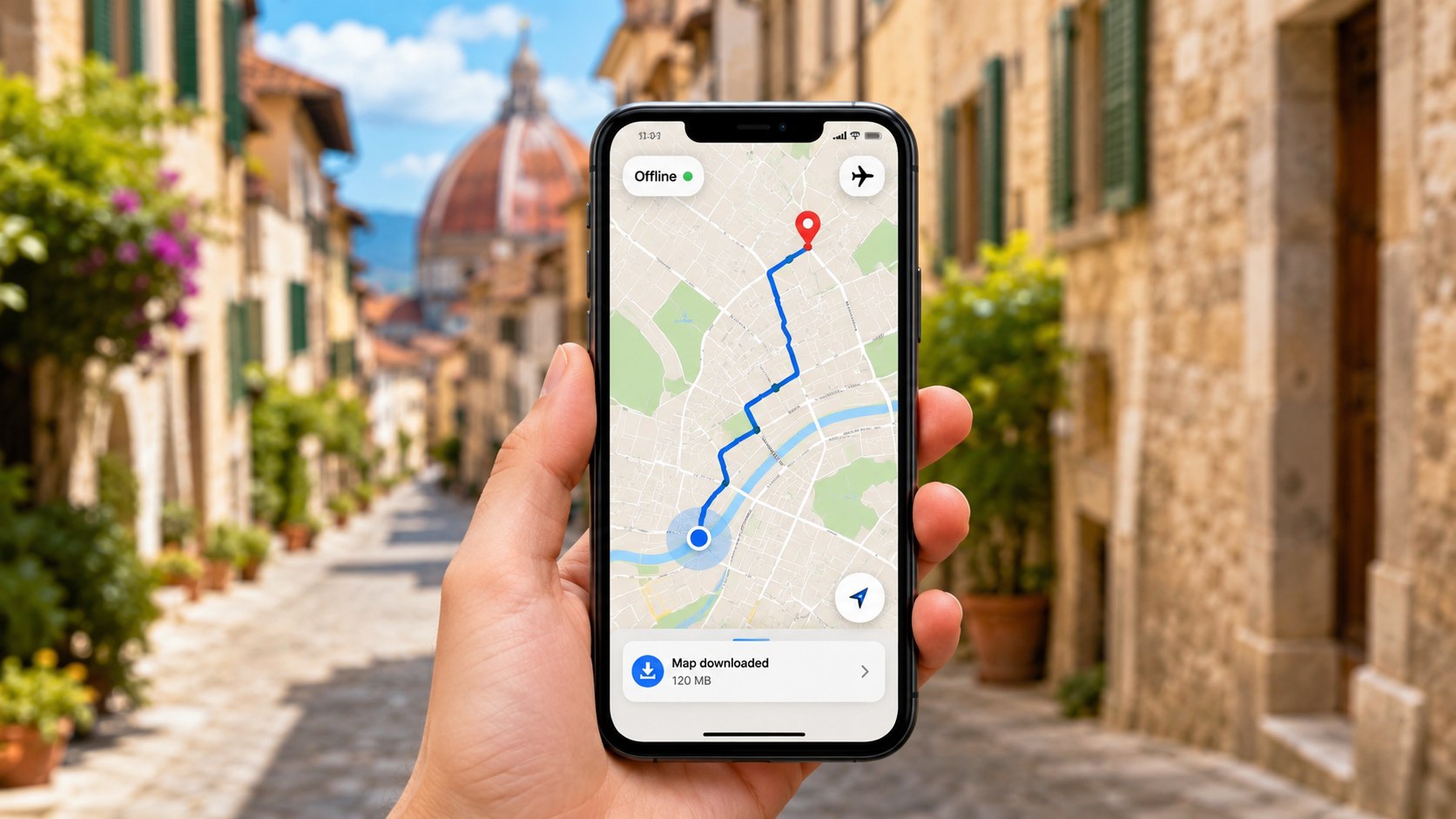
Mapy offline w telefonie pozwalają wyznaczać trasę i sprawdzać położenie urządzenia również wtedy, gdy telefon nie ma dostępu do sieci komórkowej ani Wi-Fi. Jak informuje redakcja Krysztalowy, przed wyjazdem trzeba pobrać na urządzenie obszar obejmujący planowaną trasę oraz jej najbliższe otoczenie.
Telefon może określać pozycję za pomocą systemów satelitarnych bez aktywnego internetu, ale do wyświetlenia dróg, adresów i punktów na mapie potrzebuje wcześniej zapisanych danych kartograficznych. Zakres funkcji zależy od aplikacji: Google Maps w trybie offline koncentruje się przede wszystkim na nawigacji samochodowej, natomiast Apple Maps może przechowywać także informacje o miejscach i obsługiwać wybrane trasy piesze, rowerowe oraz komunikację publiczną.
Jak działają mapy offline w telefonie
Mapa używana online jest na bieżąco pobierana z serwerów aplikacji. Po utracie zasięgu część jej zawartości może przestać być dostępna, jeżeli użytkownik wcześniej nie zapisał odpowiedniego obszaru. Funkcja offline zmienia ten mechanizm: drogi, nazwy miejscowości, adresy i inne dane zostają umieszczone w pamięci telefonu.
Samo ustalenie pozycji urządzenia nie wymaga transmisji danych. Odbiornik GPS lub inny system lokalizacji satelitarnej może wskazać położenie, ale bez zapisanej mapy telefon nie ma pełnych danych potrzebnych do pokazania przebiegu ulic i poprowadzenia użytkownika do celu.
Dlatego mapę należy pobrać jeszcze w domu, hotelu lub innym miejscu z pewnym połączeniem Wi-Fi, a nie dopiero po utracie zasięgu.
Mapy offline są szczególnie przydatne na drogach przebiegających przez tereny górskie i leśne, podczas zagranicznych podróży bez pakietu roamingowego oraz w miejscach, w których sieć komórkowa jest przeciążona lub niedostępna. Nie zastępują jednak wszystkich funkcji internetowych. Dane o natężeniu ruchu, nagłych zamknięciach dróg, opóźnieniach komunikacji czy nowych utrudnieniach wymagają aktualnego połączenia z siecią.
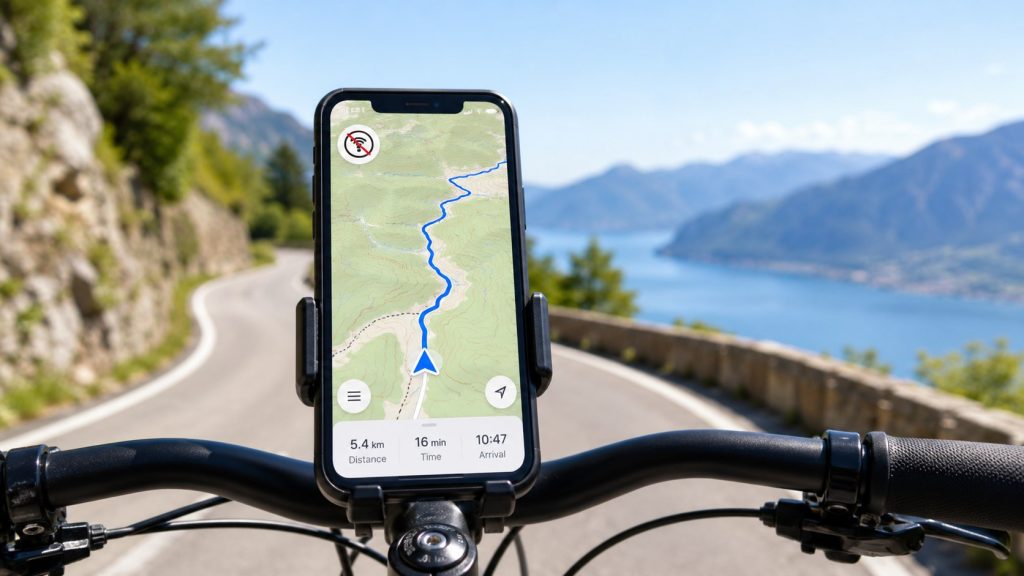
Jak pobrać mapę offline w Google Maps
W aplikacji Google Maps na Androidzie oraz iPhonie użytkownik może pobrać mapę wybranego obszaru. Oficjalna instrukcja Google wskazuje, że należy otworzyć menu profilu, przejść do sekcji „Mapy offline”, wybrać własną mapę, ustawić obszar i rozpocząć pobieranie.
Instrukcja krok po kroku:
- Otwórz Google Maps przy aktywnym połączeniu z internetem.
- Naciśnij zdjęcie profilowe lub inicjał konta.
- Wybierz „Mapy offline”.
- Naciśnij „Wybierz własną mapę”.
- Przesuń i powiększ ramkę tak, aby objęła całą planowaną trasę.
- Wybierz „Pobierz”.
- Po zakończeniu pobierania sprawdź mapę w trybie samolotowym.
Google pozwala także pobrać mapę bezpośrednio z karty wyszukanego miejsca. W takim przypadku trzeba wybrać lokalizację, otworzyć dodatkowe opcje i nacisnąć polecenie pobrania mapy offline.
„You must update the offline maps you’ve downloaded on your phone or tablet before they expire.”
(Google, oficjalna instrukcja pomocy dotycząca map offline)
Pobrane obszary wymagają okresowego aktualizowania. W ustawieniach map offline można włączyć automatyczne aktualizacje, dzięki czemu aplikacja pobierze nowsze dane, gdy urządzenie uzyska odpowiednie połączenie. Google umożliwia również usuwanie i zmianę nazw zapisanych obszarów.
W trybie offline Google Maps nie zapewnia pełnego zestawu funkcji dostępnych przy połączeniu z internetem. Oficjalne materiały pomocy wskazują, że trasy komunikacją publiczną, rowerowe i piesze nie są dostępne offline. Nie działają również informacje o aktualnym ruchu drogowym ani alternatywne trasy oparte na bieżących warunkach.
Mapy offline na iPhonie w Apple Maps
Apple udostępnia pobieranie map offline na urządzeniach z systemem iOS 17 lub nowszym. Użytkownik może wyszukać miejsce, otworzyć jego kartę i wybrać „Pobierz mapę” albo przejść do sekcji map offline przez zdjęcie profilowe lub inicjały widoczne obok pola wyszukiwania.
Pobierany obszar można zmniejszyć lub rozszerzyć przed zapisaniem. Rozmiar pliku zależy od powierzchni mapy i ilości przechowywanych danych. Apple pozwala także zmieniać ustawienia pobierania, automatycznie aktualizować mapy oraz usuwać nieużywane obszary.
„Offline maps include details like hours and ratings of places.”
(Apple Support, instrukcja korzystania z map offline na iPhonie)
Według dokumentacji Apple zapisane mapy mogą zawierać godziny otwarcia i oceny miejsc, szczegółowe wskazówki dojazdu oraz szacowany czas przybycia. Obsługiwane mogą być trasy samochodowe, piesze, rowerowe i komunikacją publiczną, zależnie od dostępności danych dla danego obszaru.
Przed wyjazdem należy sprawdzić, czy opcja pobrania jest dostępna dla całego regionu, przez który przebiega podróż. Zakres map i funkcji może różnić się w zależności od kraju.
Mapy można też synchronizować z Apple Watch. W oficjalnej instrukcji Apple wskazano, że wymaga to włączenia opcji synchronizacji z zegarkiem w ustawieniach map offline na iPhonie.
HERE WeGo – pobieranie całych krajów i regionów
HERE WeGo umożliwia pobieranie map uporządkowanych według kontynentów, państw i regionów. Po uruchomieniu aplikacji należy rozwinąć dolne menu, przejść do sekcji własnych map, wybrać pobieranie nowych map, a następnie wskazać interesujący obszar. Aplikacja przed pobraniem pokazuje informacje o dostępnej pamięci urządzenia.
Ważnym elementem jest ręczne przełączenie aplikacji w tryb offline. HERE wyjaśnia, że jeżeli nawigacja została rozpoczęta w trybie online, a telefon utraci połączenie, aplikacja może nadal próbować połączyć się z siecią. Aby korzystać z zapisanych danych, należy zatrzymać trasę i uruchomić ją ponownie po włączeniu trybu offline w ustawieniach.
„To use the offline navigation of WeGo, switch to offline mode using the toggle in the app’s settings.”
(HERE, oficjalne centrum pomocy aplikacji HERE WeGo)
Aplikacja obsługuje nawigację offline, wyszukiwanie miejsc oraz prowadzenie po zapisanych mapach. Funkcje wymagające bieżących danych, w tym informacje o korkach i dynamicznych zamknięciach dróg, pozostają zależne od połączenia internetowego.
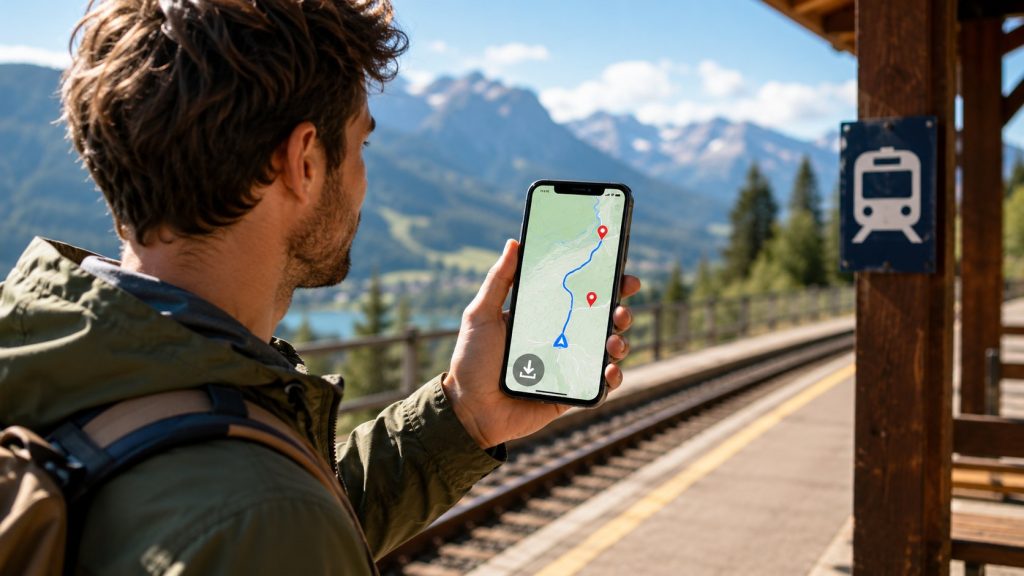
Organic Maps – mapy offline dla kierowców, pieszych i rowerzystów
Organic Maps to aplikacja wykorzystująca dane projektu OpenStreetMap. Jej twórcy opisują ją jako narzędzie przeznaczone do nawigacji samochodowej, pieszej i rowerowej oraz do korzystania ze szlaków turystycznych. Mapy, wyszukiwanie i nawigacja mogą działać bez zasięgu po wcześniejszym pobraniu danych.
Aplikacja jest rozwijana jako projekt open source, nie zawiera reklam i według oficjalnej deklaracji twórców nie wykorzystuje mechanizmów śledzących. Dane kartograficzne są zapisywane lokalnie na urządzeniu.
W wydaniu z czerwca 2026 roku Organic Maps dodało między innymi alternatywne trasy, trasy transportu publicznego, nowy interfejs planowania tras na Androidzie oraz obsługę zdjęć satelitarnych. Dostępność poszczególnych danych w trybie offline zależy od tego, co zostało wcześniej pobrane na urządzenie.
Co pobrać przed wyjazdem
Samo zapisanie fragmentu mapy wokół miejsca docelowego może nie wystarczyć. Ramka powinna obejmować całą drogę od punktu rozpoczęcia podróży do celu, możliwe objazdy oraz miejscowości położone w pobliżu trasy.
Przed wyjazdem należy:
- pobrać mapę całej trasy i sąsiednich obszarów;
- zaktualizować aplikację oraz zapisane mapy;
- sprawdzić ilość wolnej pamięci;
- zapisać adres noclegu, parkingu i najważniejszych punktów;
- uruchomić tryb samolotowy i przetestować wyszukiwanie oraz nawigację;
- zabrać ładowarkę samochodową lub powerbank.
Warto również zapisać zrzut ekranu z adresem miejsca docelowego i podstawowymi instrukcjami dojazdu. Zrzut nie zastąpi mapy ani nawigacji, ale pozostanie dostępny nawet wtedy, gdy aplikacja zostanie zamknięta lub przestanie działać.
Jak uniknąć błędów podczas nawigacji bez internetu
Najczęstszy problem polega na pobraniu zbyt małego obszaru. Gdy trasa wyjdzie poza jego granice, aplikacja może przestać wyświetlać szczegółowe drogi albo nie wyznaczy nowej drogi po pominięciu skrętu. Dlatego należy zostawić zapas obejmujący możliwe objazdy.
Drugim błędem jest brak aktualizacji. Stara mapa może nie uwzględniać przebudowanych skrzyżowań, nowych odcinków dróg lub zmienionej organizacji ruchu. Google, Apple i HERE udostępniają mechanizmy aktualizacji zapisanych obszarów, ale trzeba je uruchomić ręcznie lub włączyć aktualizowanie automatyczne.
Mapy offline pokazują dane zapisane przed podróżą. Nie należy zakładać, że obejmują aktualne korki, wypadki, remonty i czasowe zamknięcia dróg.
Przed rozpoczęciem długiego odcinka bez zasięgu warto wyznaczyć trasę, ustawić odpowiednią głośność komunikatów i podłączyć telefon do zasilania. Stałe korzystanie z ekranu, odbiornika GPS i nawigacji głosowej zwiększa zużycie baterii. Telefon powinien być zamocowany w miejscu, które nie ogranicza widoczności i nie wymaga trzymania urządzenia w ręce podczas jazdy.
Dobrze przygotowana nawigacja bez internetu nie wymaga specjalistycznego sprzętu. Potrzebna jest aktualna aplikacja, wystarczająca ilość pamięci, pobrany obszar oraz test wykonany przed rozpoczęciem podróży. Dopiero po sprawdzeniu mapy bez dostępu do sieci można mieć pewność, że telefon wyświetli trasę także po utracie zasięgu.
Na stronie Kryształowy Płomyk znajdziesz więcej wartościowych treści, inspiracji i praktycznych wskazówek na co dzień. Rekomendujemy także lekturę artykułu: Niższe rachunki latem – na czym realnie zaoszczędzić w wakacje
 Praktyczne porady dla domu i ogrodu, wskazówki finansowe, rozwój osobisty, relacje, zdrowie, technologie oraz aktywność fizyczna. Aktualności z Krakowa i Małopolski, codzienne inspiracje i sprawdzone rozwiązania dla lepszego życia.